Strecke, Wetter und Umgebung
Strecke und Wetter bilden die Grundlage jeder Simulation. Eine realistische Strecke mit zugehörigen Wetterbedingungen ermöglicht es, die Geschwindigkeit, den Energieverbrauch und die Ernährungsstrategie präzise zu modellieren. Der Simulator bietet sowohl manuelle Erstellung als auch den Import realer Streckendaten.
Der Streckeneditor
Im Streckeneditor definierst du das Höhenprofil deiner Strecke. Jeder Datenpunkt beschreibt die Höhe an einer bestimmten Distanz. Zwischen den Datenpunkten interpoliert der Simulator linear, und Steigungen werden automatisch berechnet.
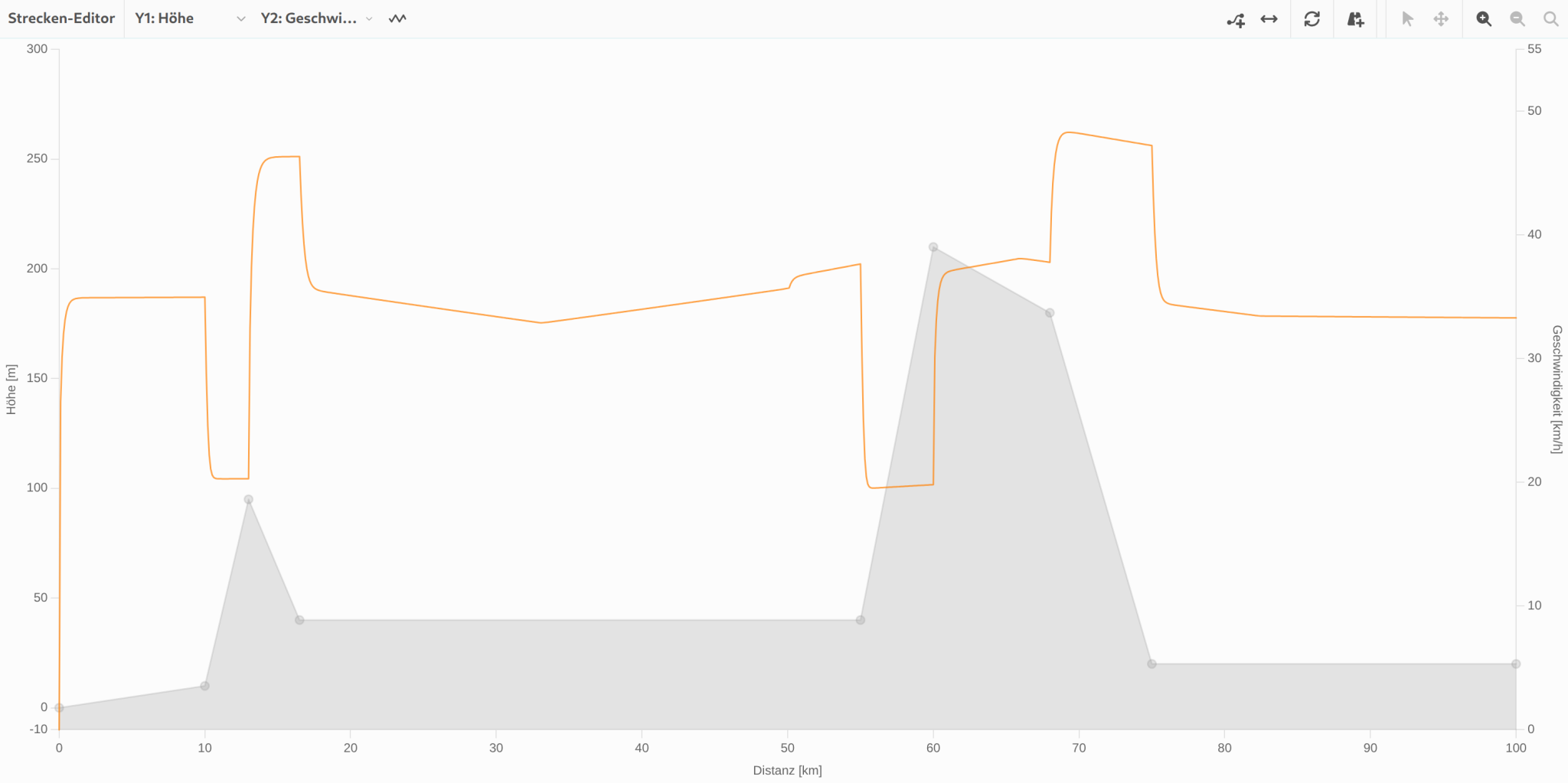
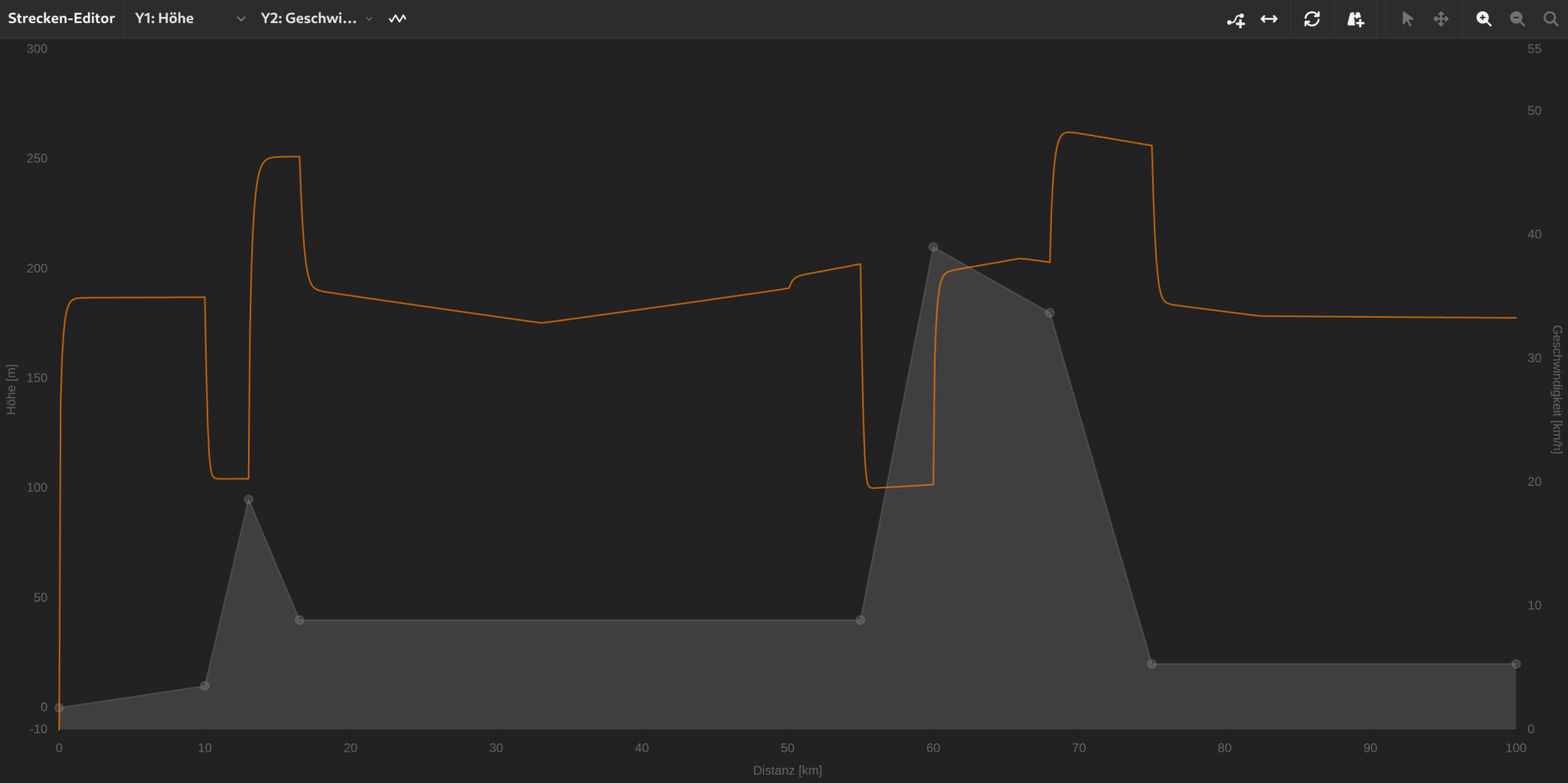
Für die manuelle Erstellung kannst du das Distanzraster wählen, in dem neue Punkte angelegt werden:
- 1 m, 10 m, 100 m, 250 m, 500 m, 1.000 m oder 5.000 m
Über die Diagramm- oder Listenansicht kannst du Höhenpunkte hinzufügen, bearbeiten und löschen. Ein Reset-Button stellt die Standardwerte wieder her.
Strecke importieren
Der effizienteste Weg, eine Strecke anzulegen, ist der Import einer bestehenden Datei. Der Simulator unterstützt die Formate:
- GPX (GPS Exchange Format) – von Strava, Komoot, Garmin Connect, etc.
- TCX (Training Center XML) – von Garmin-Geräten und TrainingPeaks.
- FIT (Flexible and Interoperable Data Transfer) – natives Format von Garmin-, Wahoo- und anderen Geräten.
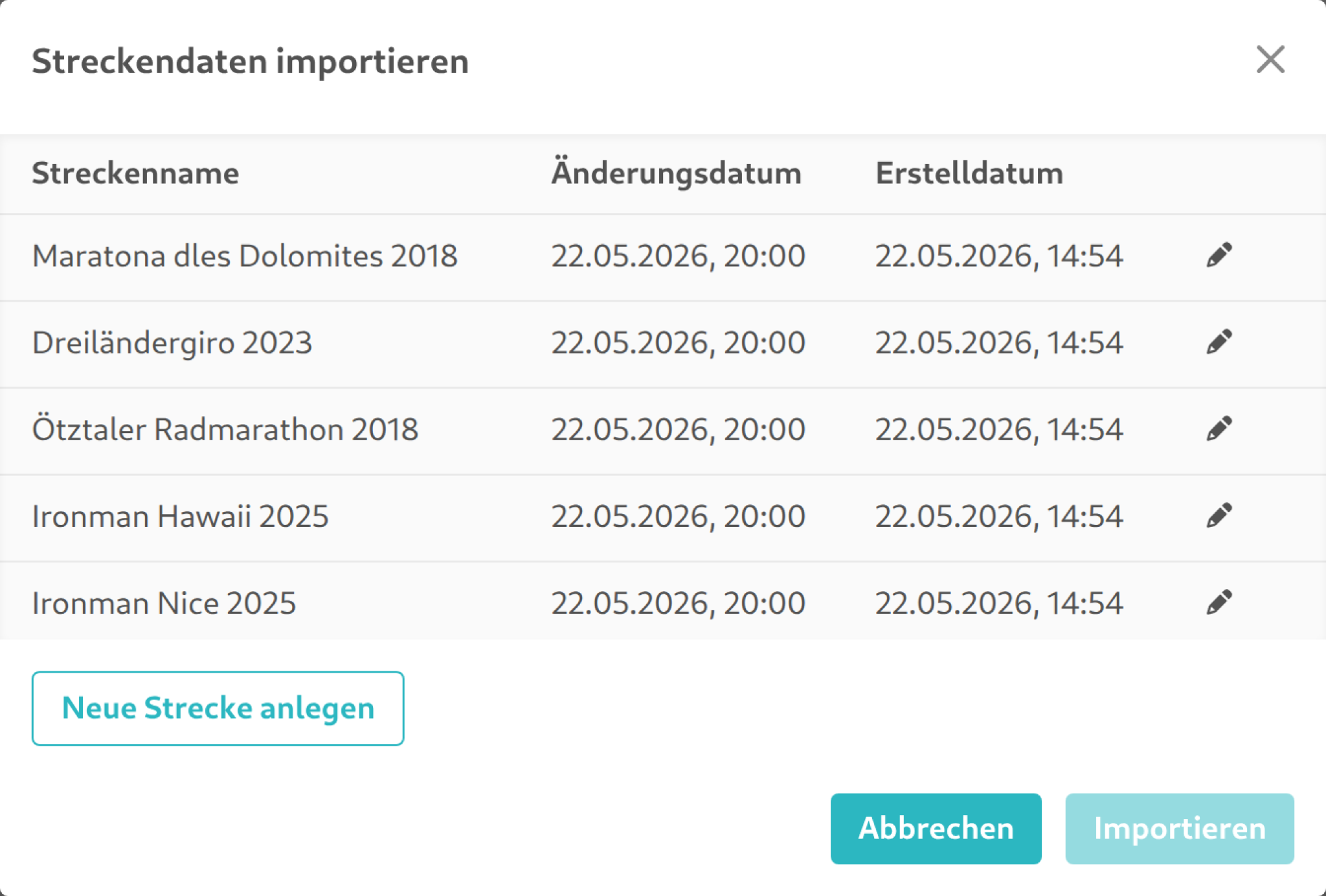
Beim Import werden die GPS-Koordinaten (Breitengrad, Längengrad) und das Höhenprofil aus der Datei extrahiert. Importierte Streckenabschnitte sind nicht direkt bearbeitbar (gekennzeichnet mit „Importiert"), um die Integrität der Originaldaten zu wahren.
Importierte Strecken können in deiner persönlichen Bibliothek gespeichert, umbenannt und verwaltet werden.
Kartenvisualisierung
Für importierte Strecken mit GPS-Koordinaten steht eine interaktive Karte zur Verfügung. Die Karte basiert auf OpenStreetMap und zeigt:
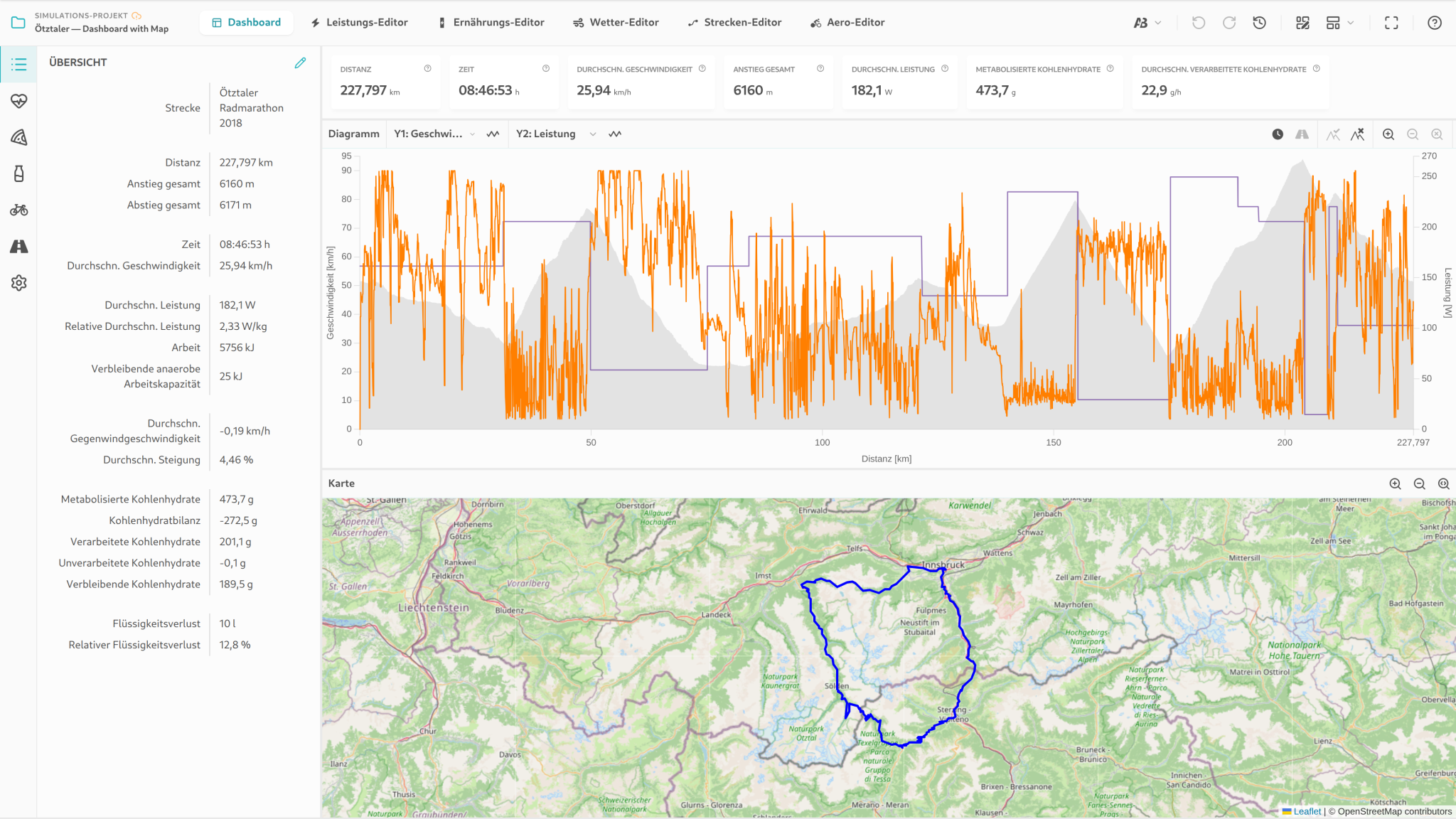
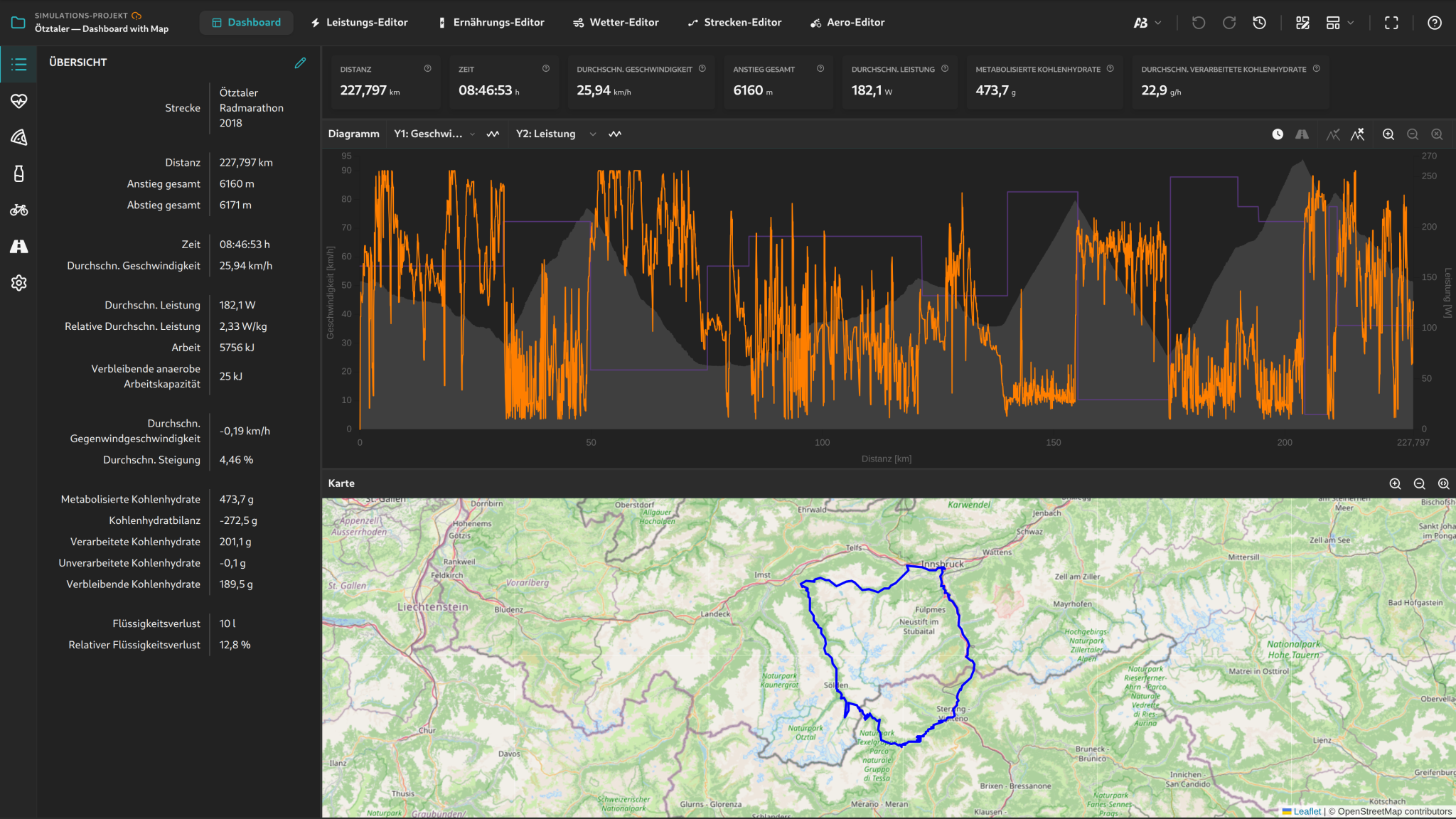
- Die Strecke als Linie auf der Karte.
- Einen Positionsmarker, der sich beim Überfahren der Diagramme entlang der Strecke bewegt.
- Zoom- und Steuerungselemente für komfortables Navigieren.
- Automatische Kartenanpassung auf die Streckenausdehnung.
Die Karte ist nur verfügbar, wenn die Strecke GPS-Daten enthält. Manuell erstellte Strecken (nur Höhenprofil) werden ohne Kartenansicht dargestellt.
Untergrund und Streckenbedingungen
Einzelne Streckenabschnitte können mit einem CRR-Multiplikator versehen werden – einem dimensionslosen Faktor, der den Basis-Rollwiderstand der Ausrüstung auf dem betroffenen Abschnitt anhebt. Der Standardwert ist 1,0 (sauberer, trockener Asphalt); typische Anhaltspunkte sind etwa 1,5–3 für Schotter (je nach Beschaffenheit) und etwa 3–5 für Kopfsteinpflaster. Der Multiplikator wird im Streckeneditor als Datenpunkt gesetzt und gilt jeweils bis zum nächsten Datenpunkt.
Die Richtwerte setzen voraus, dass der Basis-CRR der Ausrüstung für einen Straßenreifen auf sauberem, trockenem Asphalt eingestellt ist. Ist der Basis-CRR bereits für einen Gravel- oder Allroad-Reifen gewählt (typischerweise etwa doppelt so hoch wie bei einem Straßenreifen), sollten die Multiplikatoren entsprechend kleiner gewählt werden, um eine doppelte Erhöhung zu vermeiden.
Praktische Folge: Bei gleichbleibender Leistung führt ein höherer Multiplikator zu einer niedrigeren Geschwindigkeit; auf Schotter- oder Kopfsteinpflaster-Abschnitten ist der Effekt deutlich spürbar. Die zugrunde liegende formelmäßige Anpassung des Rollwiderstandskoeffizienten ist im Abschnitt Streckenabhängige Anpassung des Rollwiderstands auf der Seite Physik und Methoden beschrieben.
Der Wettereditor
Im Wettereditor legst du die Umgebungsbedingungen entlang der Strecke fest. An jedem Distanzpunkt kannst du folgende Parameter definieren:
- Windgeschwindigkeit: 0 bis 108 km/h.
- Windrichtung: 0° bis 360° – die Richtung, aus der der Wind kommt (0° = Nord, 90° = Ost, 180° = Süd, 270° = West).
- Temperatur: −10 °C bis +45 °C.
- Luftdruck: 600 bis 1.100 hPa.
- Luftfeuchtigkeit: 0 bis 100 %.
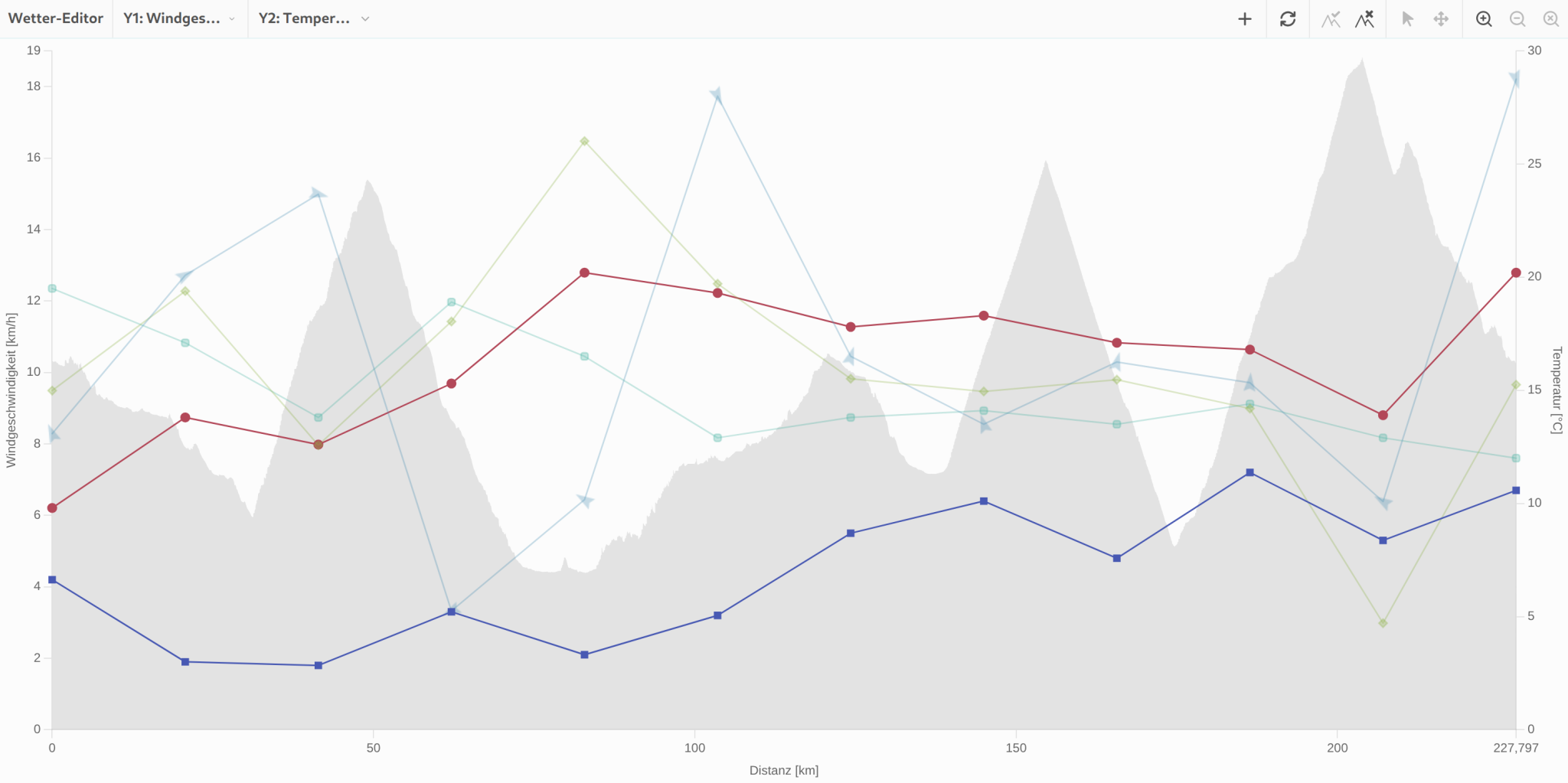
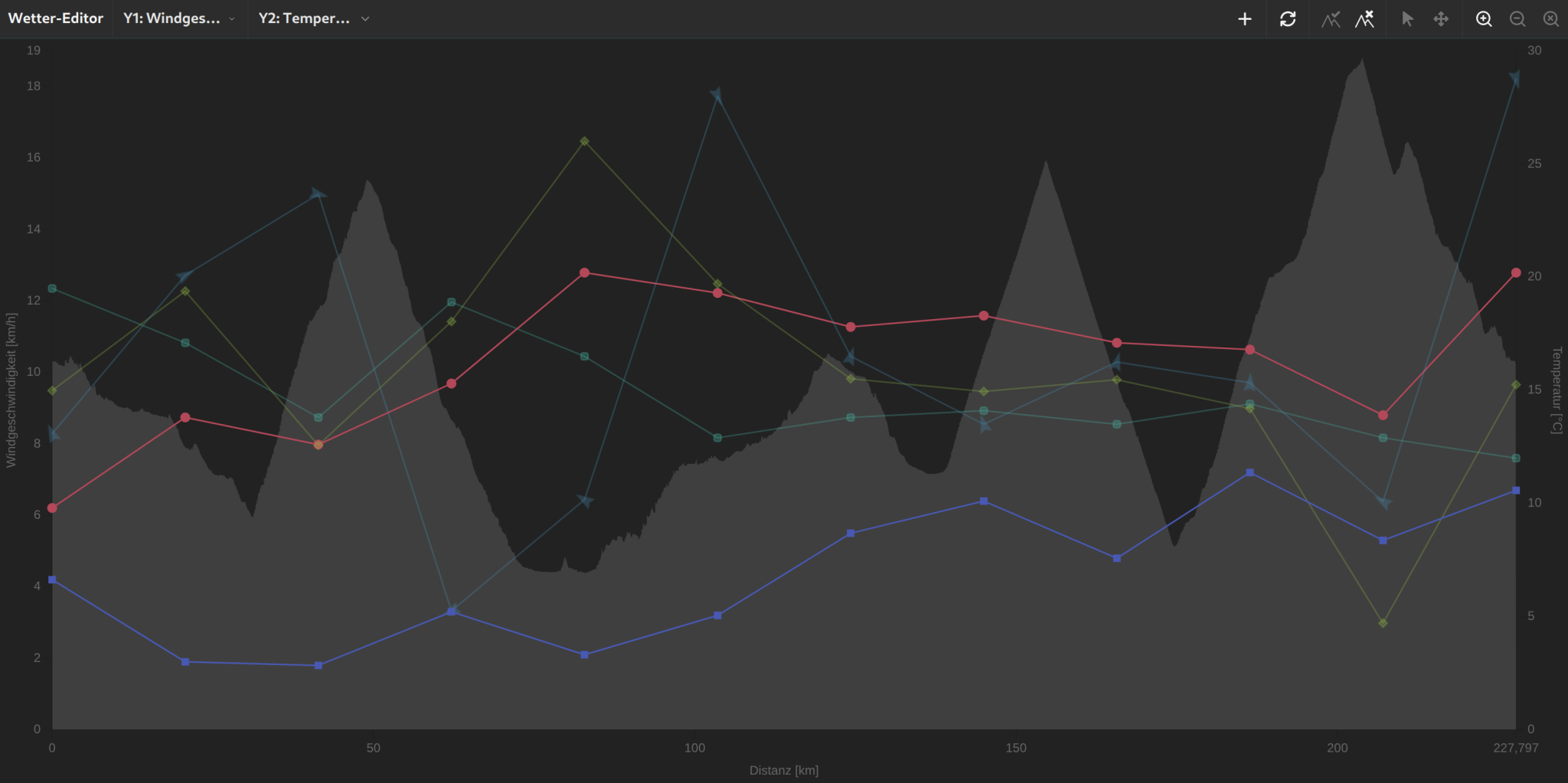
Zwischen den definierten Punkten werden die Werte linear interpoliert, sodass sich die Bedingungen realistisch entlang der Strecke verändern.
Wetterdaten importieren
Für Strecken mit GPS-Koordinaten kannst du Wetterdaten automatisch importieren. Der Simulator ruft historische oder prognostizierte Wetterdaten für die Koordinaten deiner Strecke ab und befüllt den Wettereditor automatisch entlang der gesamten Route.
Dies ist besonders nützlich, wenn du ein konkretes Rennen an einem bestimmten Datum simulieren möchtest, da du die tatsächlichen oder erwarteten Bedingungen verwenden kannst.
Im Import-Dialog legst du fest:
- Datum und Startzeit der Fahrt.
- Erwartete Dauer – damit die Bedingungen über den Verlauf der Fahrt fortgeschrieben werden und nicht nur der Startzeitpunkt zählt.
- Anzahl der Wetterpunkte – wie viele Stützstellen entlang der Strecke abgefragt und in den Wettereditor geschrieben werden.
Das wählbare Datum ist durch den Wetterdienst begrenzt: Vorhersagen reichen bis zu sieben Tage in die Zukunft, historische Daten zurück bis 1940. Für ein Rennen, das weiter als eine Woche entfernt liegt, importierst du daher zunächst ein vergleichbares Datum aus einem Vorjahr – oder gibst die erwarteten Bedingungen von Hand ein – und aktualisierst den Import in der Rennwoche.
Einfluss der Umgebungsbedingungen auf die Simulation
Die Umgebungsbedingungen haben erheblichen Einfluss auf die berechnete Geschwindigkeit:
- Luftdichte: Temperatur, Luftfeuchtigkeit, Luftdruck und Höhe bestimmen die Luftdichte, die den aerodynamischen Widerstand direkt beeinflusst. Warme, feuchte Luft ist weniger dicht und reduziert den Luftwiderstand geringfügig.
- Gegenwind und Seitenwind: Der Simulator zerlegt den Wind in Gegen- und Seitenwindkomponenten basierend auf Windrichtung und Fahrtrichtung. Gegenwind erhöht den Widerstand erheblich, während Seitenwind den effektiven Anströmwinkel (Yaw-Winkel) verändert und die CdA beeinflusst.
- Höhenprofil: Steigende Abschnitte erfordern deutlich mehr Leistung für die gleiche Geschwindigkeit, während Gefälle zu höheren Geschwindigkeiten bei gleicher Leistung führen.
Weitere Details zur physikalischen Modellierung findest du auf der Seite Physik und Simulationsmethoden.