Oberfläche und Projektverwaltung
Der Ride Simulator basiert auf einem flexiblen Multi-Pane-Dashboard, das sich vollständig an deine Bedürfnisse anpassen lässt. Du arbeitest mit frei anordenbaren Bereichen, gespeicherten Projekten und einem Vergleichsmodus für A/B-Szenarien.
Das Dashboard-Layout
Das Dashboard ist in mehrere Bereiche (Panes) aufgeteilt, die du nach Bedarf anordnen kannst. Du kannst Bereiche horizontal und vertikal aufteilen, verschieben und in ihrer Größe verändern. Jeder Bereich zeigt eine bestimmte Ansicht – von der Karte über Diagramme bis hin zum Ernährungs- oder Leistungseditor.
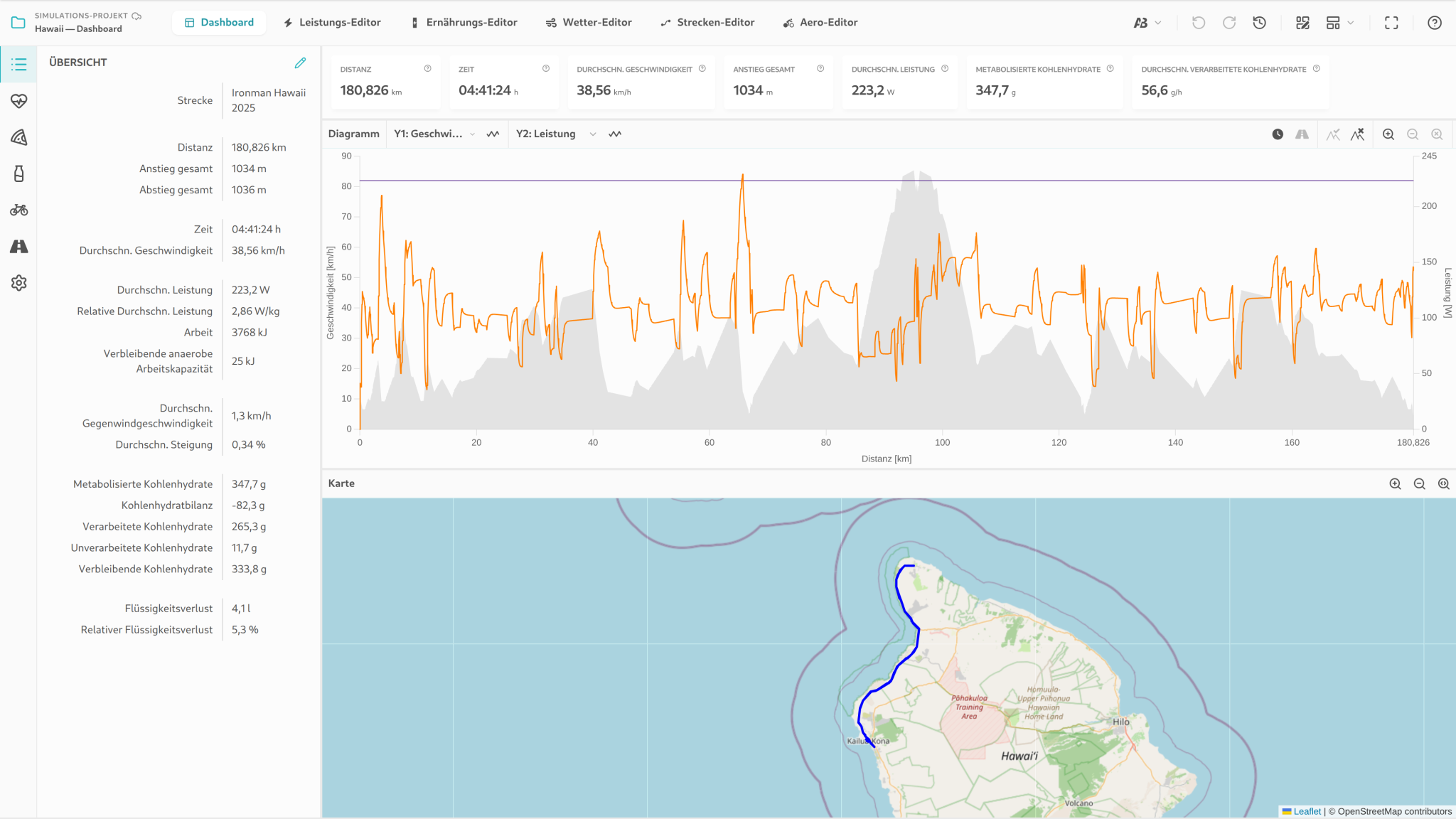
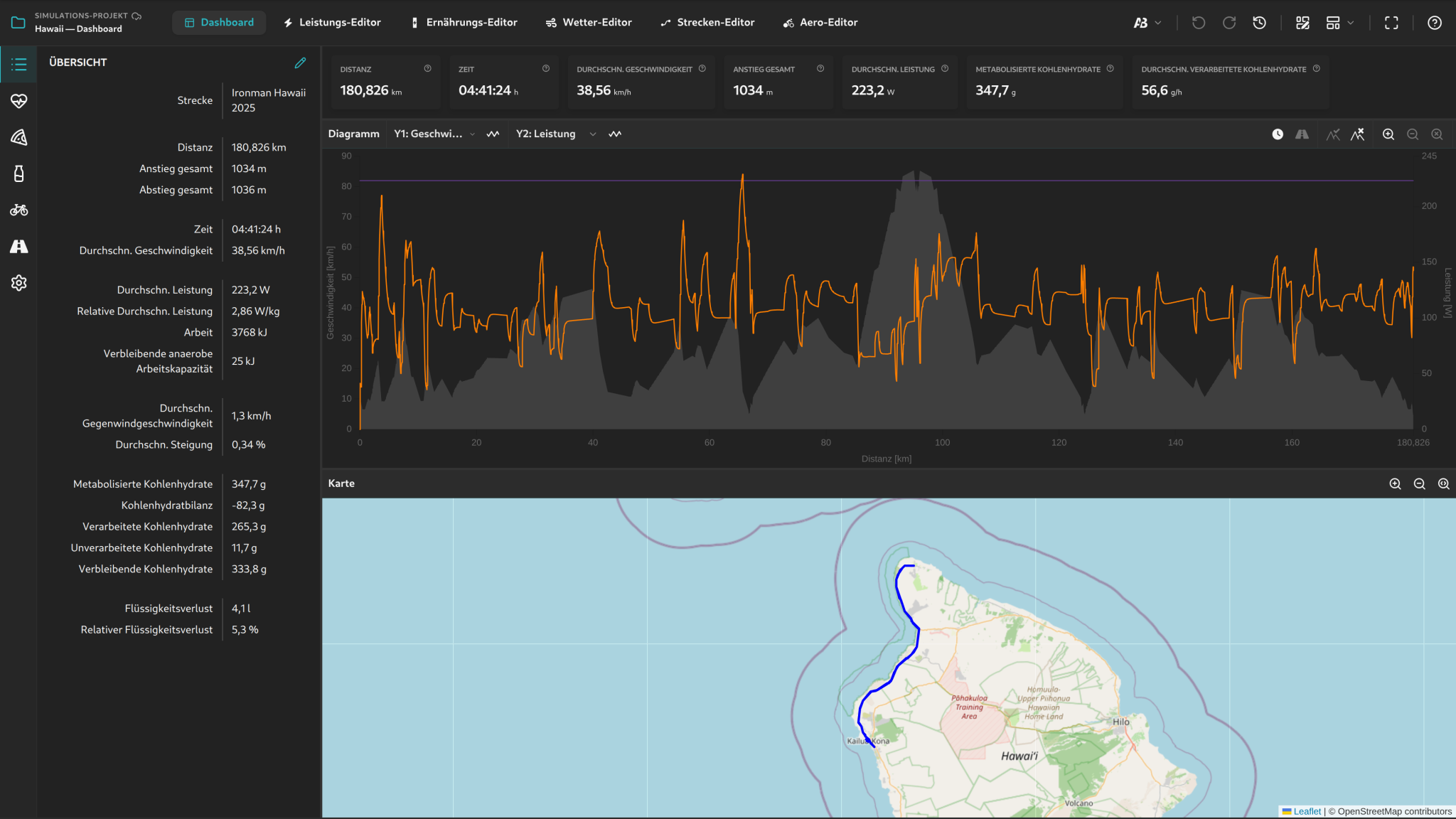
In der Seitenleiste (Sidebar) findest du mehrere Registerkarten mit Kennzahlen und Einstellungen:
- Übersicht: Eine frei zusammenstellbare Tabelle berechneter Kennzahlen – welche Metriken erscheinen, legst du über „Übersicht-Metriken bearbeiten" fest.
- Physiologie: VO2max, VLamax, Körpergewicht und Körperfettanteil; die anaerobe Arbeitskapazität (W′) und deren Abschätzung erscheinen unter den erweiterten Optionen.
- Ernährung: Kohlenhydrat-Verfügbarkeit und maximal verarbeitbare Kohlenhydrataufnahme; Kohlenhydrat-Puffer, Vorentleerung und Kohlenhydrat-Multiplikator unter den erweiterten Optionen.
- Flüssigkeit: Schweißrate und Natriumgehalt im Schweiß.
- Ausrüstung: Ausrüstungsgewicht und Luftwiderstandsfläche (CdA); Antriebseffizienz, Rollwiderstandsbeiwert und die beiden CdA-Anpassungen unter den erweiterten Optionen.
- Aktivität: Anfangsgeschwindigkeit und maximale erlaubte Geschwindigkeit; maximale Kurvenneigung und maximale Bremsverzögerung unter den erweiterten Optionen.
- Einstellungen: Ziel der Simulation und Komplexität der Benutzeroberfläche, die Raster der einzelnen Editoren, die Verknüpfung der Leistungsangaben mit der Schwelle, die Synchronisierung von Hover und Zoom über mehrere Diagramme hinweg, die Warnhinweise zu Kohlenhydratverfügbarkeit und anaerober Arbeitskapazität, die bevorzugten Verpflegungsmarken sowie die Option, das Layout mit dem Projekt zu speichern.
Verfügbare Bereiche (Panes)
Folgende Bereiche können dem Dashboard hinzugefügt werden:
- Karte: Interaktive Kartenansicht mit eingezeichneter Strecke (nur bei importierten Strecken mit GPS-Daten).
- Diagramm: Flexible Diagrammansicht mit frei wählbaren Datenreihen (Leistung, Geschwindigkeit, Höhenprofil, Ernährungsdaten u.v.m.) auf primärer und sekundärer Y-Achse. Unterstützt Zoom, Schwenken und verschiedene Glättungsstufen.
- Gierwinkel-Verteilung: Spezialdiagramm, das die Häufigkeitsverteilung des Anströmwinkels (Yaw) entlang der Strecke darstellt – wahlweise vorzeichenbehaftet (Wind von links / rechts) oder als Betrag.
- Leistungseditor: Definiere die Leistungsabgabe entlang der Strecke in einer Diagramm- oder Tabellenansicht.
- Streckeneditor: Erstelle oder bearbeite Höhenprofile und importiere Streckendateien.
- Wetteredititor: Lege Wetterbedingungen (Temperatur, Wind, Luftdruck, Luftfeuchtigkeit) entlang der Strecke fest.
- Ernährungseditor: Plane die Nahrungsaufnahme mit realen Sportnahrungsprodukten.
- Aerodynamik-Editor: Definiere die Luftwiderstandsfläche (CdA) und Windschatteneinstellungen.
- Seitenleiste: Zeigt Detailinformationen in Registerkarten (siehe oben).
- Metriken: Zusammenfassung der wichtigsten berechneten Kennzahlen mit optionalem A/B-Vergleich.
Um Bereiche hinzuzufügen oder umzuordnen, aktiviere den „Layout bearbeiten"-Modus über den entsprechenden Button in der Hauptnavigationsleiste. In diesem Modus kannst du Bereiche verschieben, deren Typ ändern und ihre Größe anpassen. Um einen neuen Bereich hinzuzufügen, klicke auf das „Plus"-Symbol, das auf den Trennlinien zwischen den Bereichen erscheint.
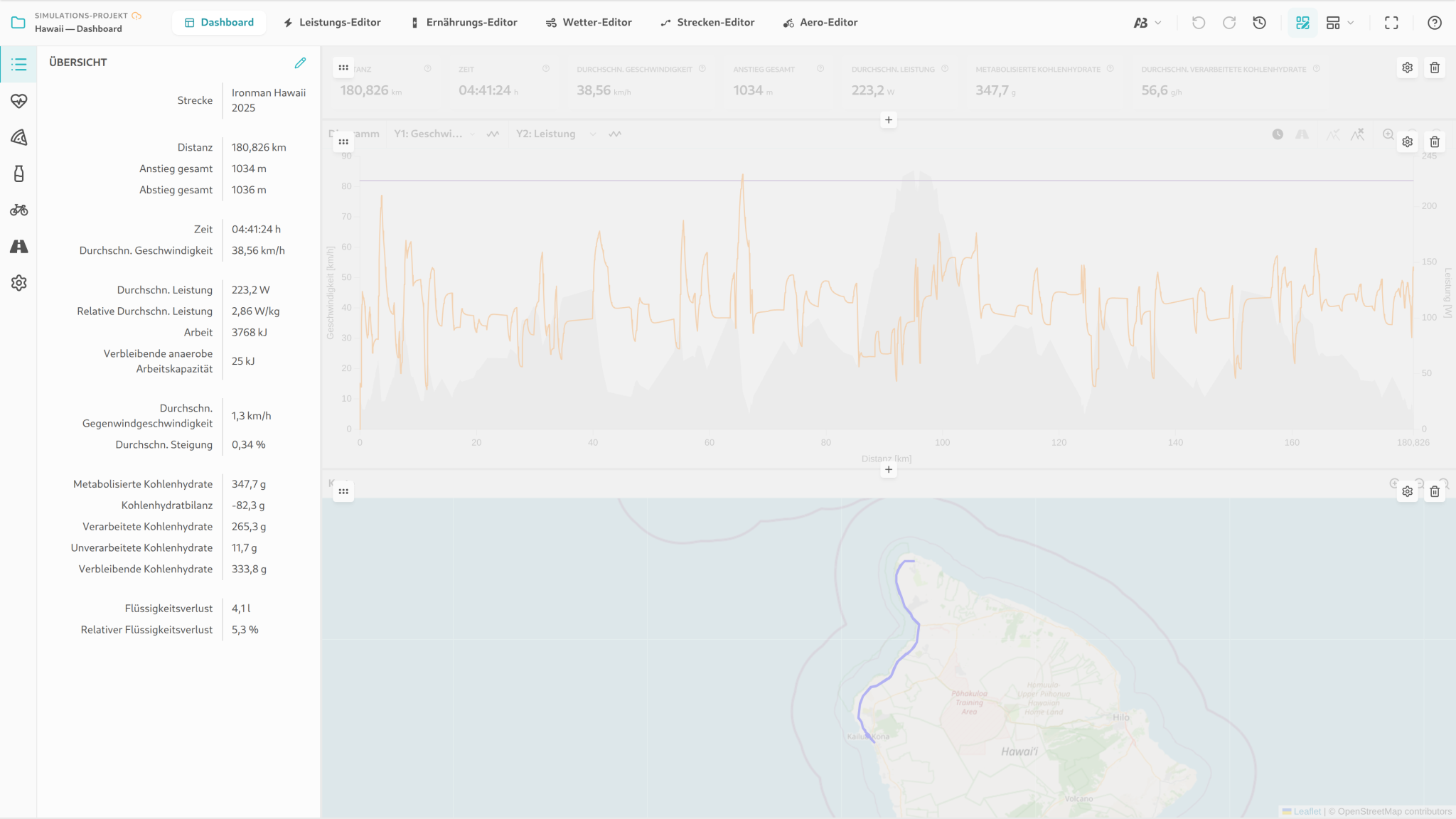
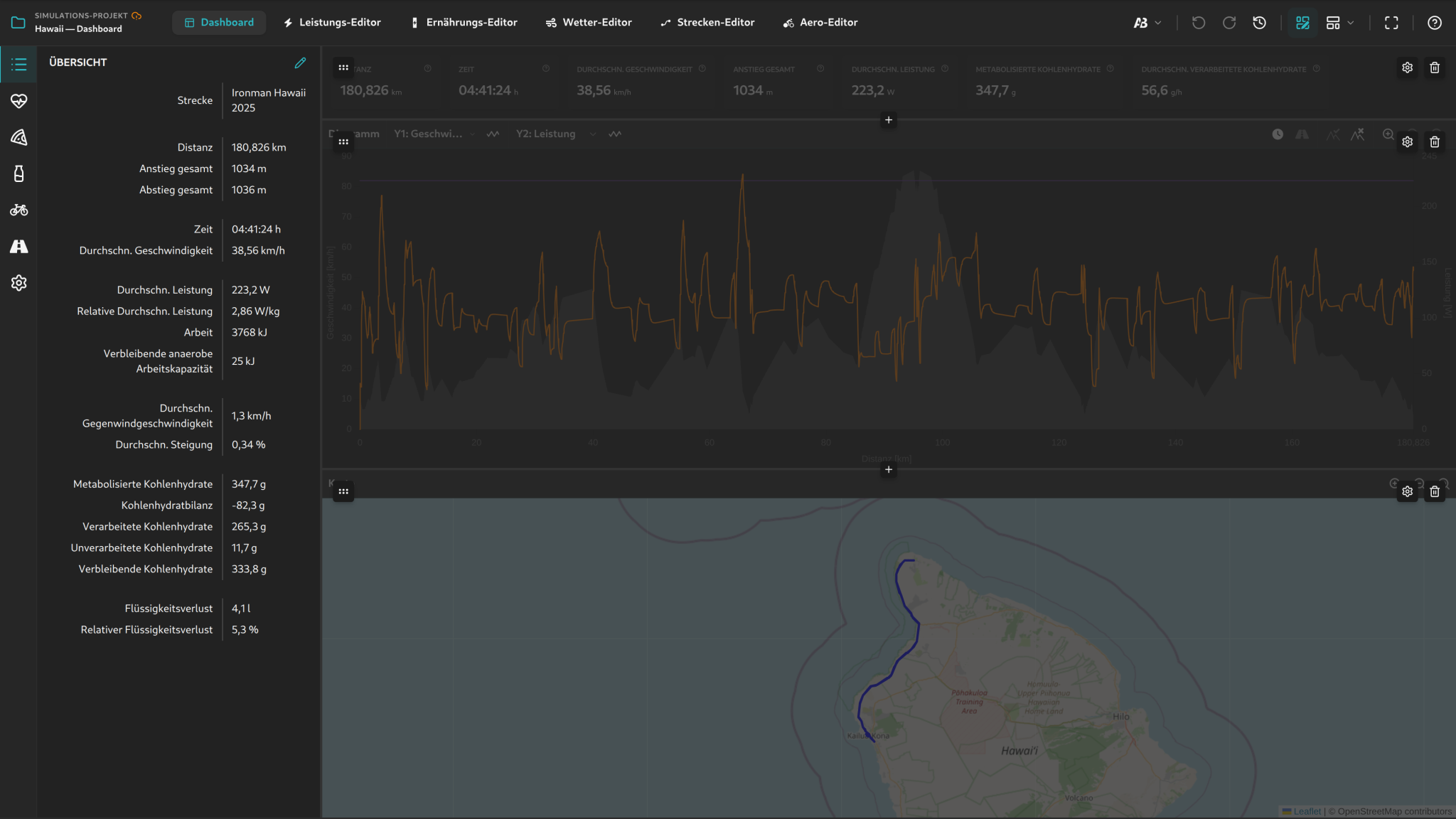
Statt jeden Bereich einzeln zu setzen, kannst du über Layout-Vorlage anwenden eine fertige Aufteilung wählen – etwa Einzelbereich, zwei Spalten, zwei Zeilen, drei Spalten, ein 2×2-Raster oder eine Metriken-Leiste mit Hauptbereich. Die Vorlage gilt jeweils für die aktuelle Seite (Dashboard oder einen der Editoren); für leere Plätze legst du den gewünschten Bereichstyp fest. Passt ein vorhandener Bereich nicht in die Vorlage, wird er vorher benannt und beim Anwenden entfernt. Über Layout zurücksetzen gelangst du wieder zur Standardaufteilung.
Mobile Ansicht
Auf schmalen Bildschirmen wechselt der Simulator in eine eigene mobile Ansicht mit fest vorgegebener Struktur: Du wechselst über eine Leiste zwischen Übersicht, Diagrammen und den Spezifikationen und blendest den Editor bei Bedarf ein. Das freie Anordnen von Bereichen und die Layout-Bearbeitung bleiben der Desktop-Ansicht vorbehalten; der Funktionsumfang ist mobil also etwas reduziert.
Projekte erstellen und öffnen
Jede Simulation wird als Projekt gespeichert. Du kannst ein neues Projekt erstellen, bestehende Projekte öffnen oder aus vorgefertigten Vorlagen starten. Der Projektname lässt sich jederzeit ändern.
- Neues Projekt: Öffnet einen sechsstufigen Dialog: Projektname, Ziel der Simulation und Komplexität der Benutzeroberfläche, Rad-Typ und Ausstattungs-Stufe; anschließend Strecke, angestrebte Durchschnittsleistung, Physiologie (aus einer Analyse importiert oder manuell eingegeben), bevorzugte Verpflegungsmarken und die Ausgangs-Wetterbedingungen. Alle Angaben lassen sich später ändern.
- Projekt öffnen: Greife auf deine gespeicherten Simulationen zu.
- Vorlagen (Presets): Starte mit vorkonfigurierten Szenarien für häufige Anwendungsfälle.
Ziel der Simulation und Komplexität der Oberfläche
Zwei Einstellungen bestimmen, wie der Simulator sich beim Anlegen eines Projekts präsentiert:
- Ziel der Simulation: Ganzheitlich, Ernährung oder Speed. Die Auswahl bestimmt, welche Bereiche und Kennzahlen standardmäßig im Vordergrund stehen – bei Ernährung etwa der Ernährungseditor und die Kohlenhydrat-Metriken, bei Speed die Aerodynamik- und Wetter-Editoren.
- Komplexität der Benutzeroberfläche: Reduziert, Standard oder Detailliert. Sie steuert, wie viel die Oberfläche von sich aus zeigt: wie viele Übersichts-Metriken erscheinen und wie detailliert die Editoren ausfallen.
Beide Werte werden im Dialog für ein neues Projekt abgefragt, lassen sich aber jederzeit im Tab Einstellungen der Seitenleiste oder über Layout-Einstellungen ändern. Sie wirken auf die Standard-Aufteilung und die Standard-Metriken; eine bereits angepasste Anordnung bleibt bestehen, bis du das Layout zurücksetzt oder eine Vorlage anwendest.
Speichern und Auto-Save
Projekte können manuell über den Projekt-Button gespeichert werden. Zusätzlich speichert der Auto-Save-Mechanismus dein Projekt automatisch alle 2 Minuten; du kannst Auto-Save bei Bedarf ein- und ausschalten. Die Funktion „Speichern unter" erstellt eine Kopie unter einem neuen Namen.
Teilen und Privatsphäre
Jedes Projekt hat eine Datenschutzeinstellung:
- Privat: Nur du kannst das Projekt sehen und bearbeiten.
- Öffentlich: Ein geteilter Link ermöglicht anderen den Zugriff auf dein Projekt im Lesemodus.
Im Lesemodus können andere Benutzer die Simulation ansehen und die Panes erkunden, aber keine Änderungen vornehmen.
Vergleichsmodus (A/B-Test)
Im Vergleichsmodus erstellst du zwei Szenarien parallel und siehst deren Auswirkungen direkt nebeneinander. Das ist der Kern jeder vergleichenden Wettkampf- oder Ausrüstungsplanung.
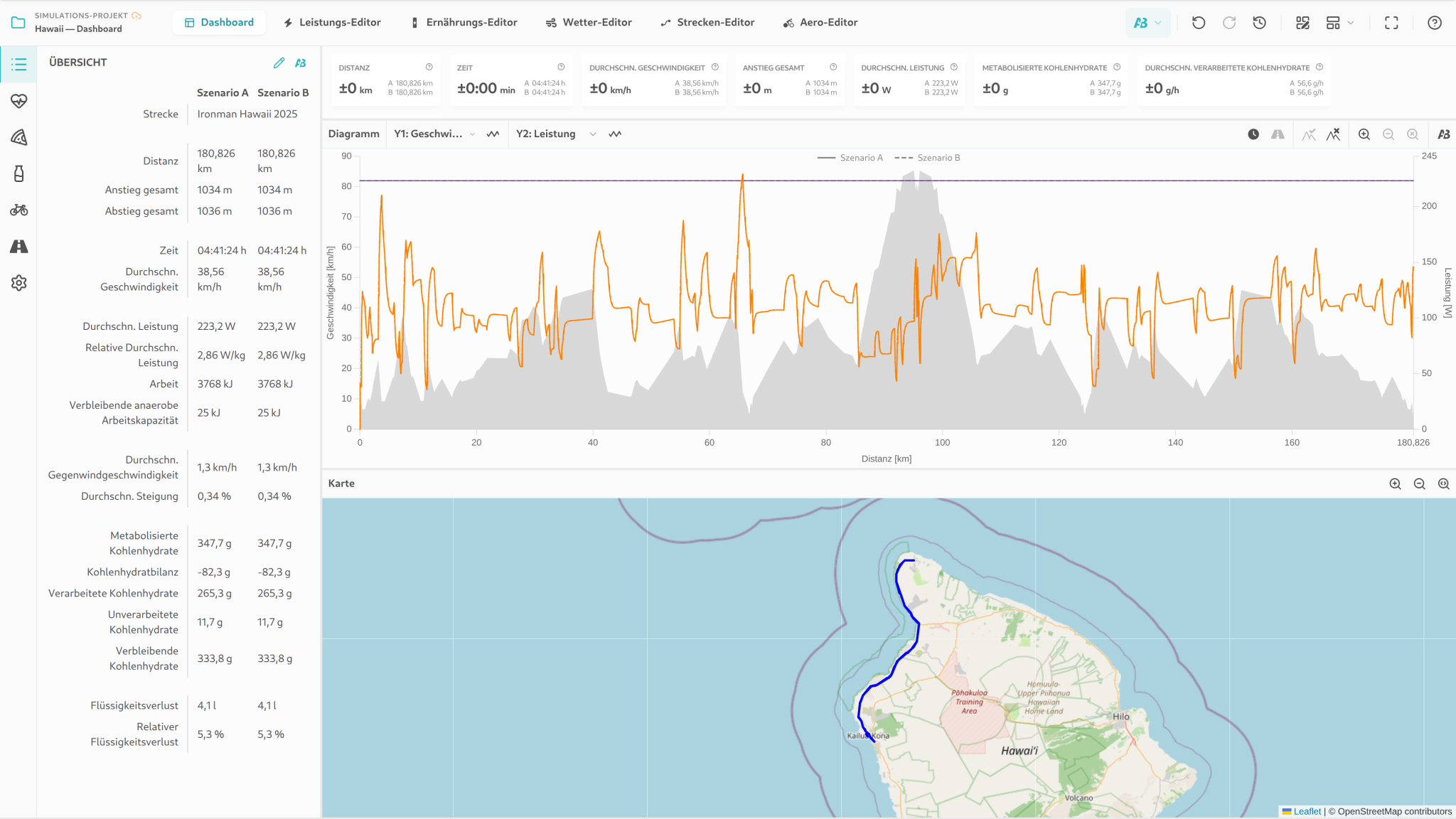
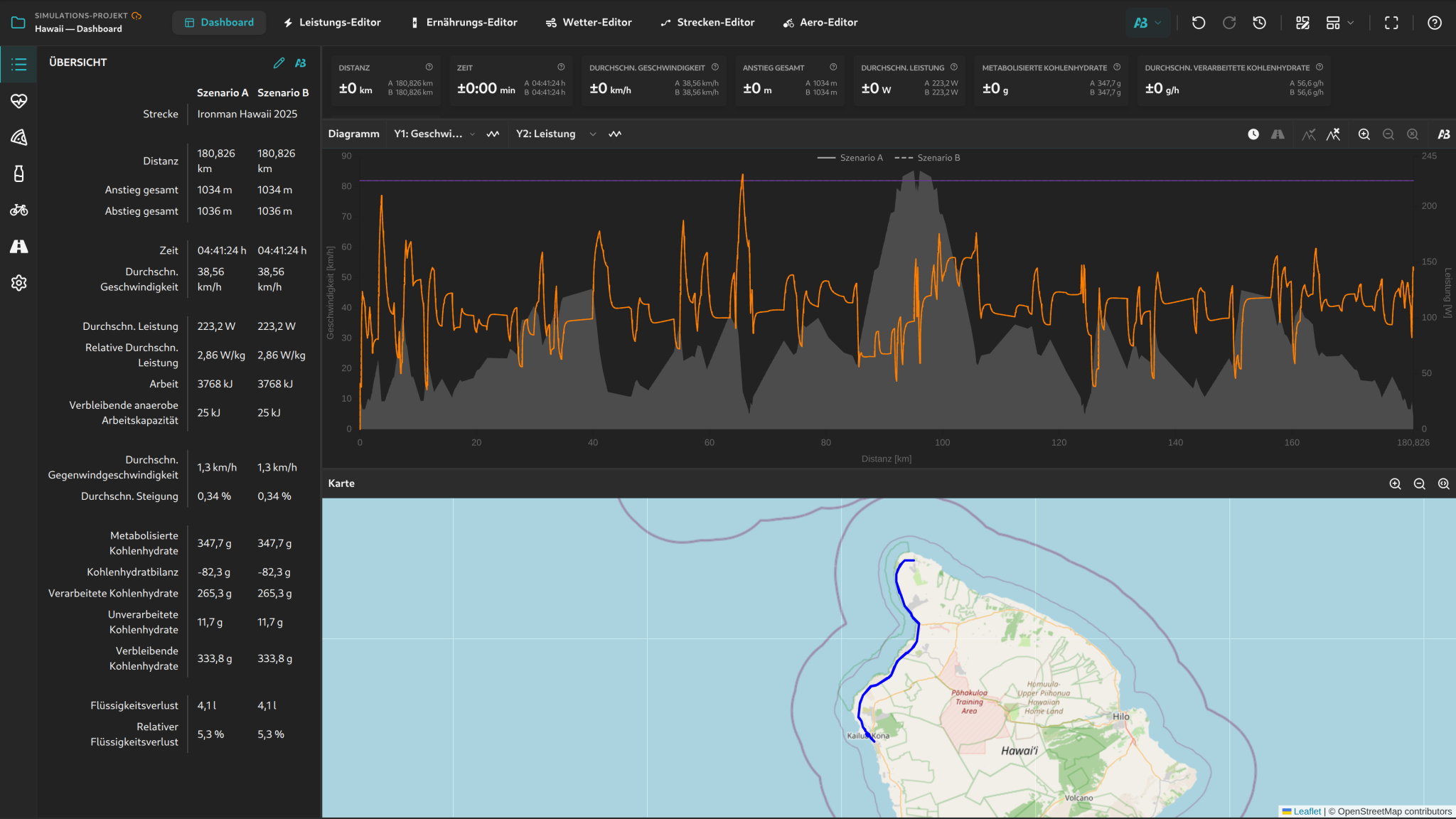
- Szenario erstellen: Erstelle ein zweites Szenario (B), das als Kopie von Szenario A startet.
- Unabhängig bearbeiten: Ändere Leistung, Aerodynamik, Ernährung oder Ausrüstung in einem Szenario, ohne das andere zu beeinflussen.
- Vergleich anzeigen: Jeder Bereich und jede Metrik zeigt beide Werte sowie die Differenz (Delta) an. Grün bedeutet Verbesserung, Rot Verschlechterung.
- Kopieren: Kopiere Szenario A nach B oder umgekehrt, um schnell Varianten zu erstellen.
Typische Anwendungen: Vergleich verschiedener Leistungsverteilungen, Ernährungsstrategien, Ausrüstungsoptionen oder Sitzpositionen.
Rückgängig, Wiederherstellen und Verlauf
Jede Änderung wird im Verlauf gespeichert (bis zu 50 Einträge). Du kannst jederzeit Änderungen rückgängig machen oder wiederherstellen. Der Verlaufsdialog zeigt alle gespeicherten Zustände mit Zeitstempel an und ermöglicht es dir, zu jedem beliebigen Zustand zurückzukehren.
Schnell aufeinanderfolgende Änderungen (innerhalb von 2 Sekunden) werden automatisch zu einem einzigen Verlaufseintrag zusammengefasst, um den Verlauf übersichtlich zu halten.